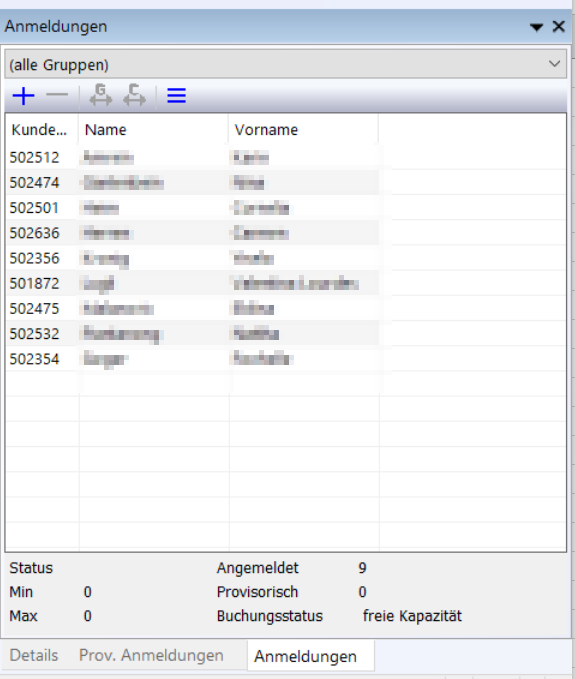
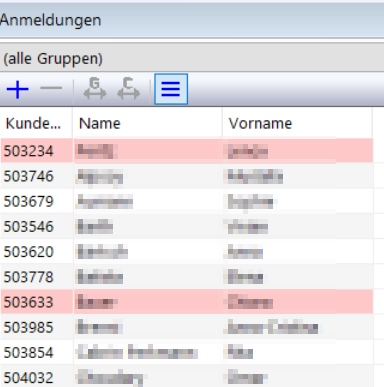
(alle Gruppen): Falls es mehrere Gruppen für eine Klasse gibt kann man hier die Gruppe auswählen und sieht dann im unteren Fenster nur die Mitglieder dieser Gruppe. Mit  kann 1 oder mehrere Personen dieser Gruppe in eine andere Gruppe umgeteilt werden. kann 1 oder mehrere Personen dieser Gruppe in eine andere Gruppe umgeteilt werden. Mit  können Schüler an die Klasse angemeldet werden. Man gelangt zum Dialog 'Personen anmelden' 1. können Schüler an die Klasse angemeldet werden. Man gelangt zum Dialog 'Personen anmelden' 1. Mit  können Schüler wieder abgemeldet werden. Als Sicherheit, um ein unbeabsichtigtes Abmelden zu verhindern gelangt man in folgenden Dialog: können Schüler wieder abgemeldet werden. Als Sicherheit, um ein unbeabsichtigtes Abmelden zu verhindern gelangt man in folgenden Dialog: 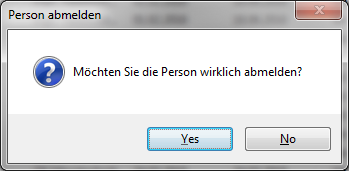 Im unteren Teil des Fensters 'Anmeldungen' erhält man wichtige informationen zur Klasse / Kurs. Feld | Beschreibung |
|---|
Abgrenzungsmonate | | Aktualisiert von | Angabe, wer die Anmeldung zuletzt geändert hat | Aktualisierungsdatum | Datum der letzten Änderung | Aktuell | Ja = Anmeldung gilt im Moment (default = ja) | Angemeldet von | Person, welche den Schüler/Teilnehmer angemeldet hat | Anzahl Raten | Anzahl der Raten | Berater | | Bestellnummer Kunde | | Buchungsstatus | | Einzelfachbelegung | | Enddatum | | Ende Abgrenzungsperiode | | Erstellt von | Person, welche die Anmeldung gemacht hat (ursprünglich) | Erstellungsdatum | Datum der Anmeldung | Fakturierung auf Hauptklasse | | Gutscheincode | | Hauptklasse | | Klasse | Name der Klasse | Kommentar | Kommentar zu dieser Anmeldung | KTR Kunde | | Kundennummer | Kundennummer des Schülers/Teilnehmers | Lohn auf Hauptklasse verrechnen | | Name | Nachname des Schülers/Teilnehmers | Online Anmeldung | | Planungsperiode | Auswahl der Planungsperiode (Dropdown) | Rabatt | | Ratenintervall | | Rechnungszahler | | Reduktion | | Start Abgrenzungsperiode | | Startdatum | | Verbergen | Ja = Anmeldung wird nicht angezeigt (default = nein) | Vereinbart bis | | Verfuegungsnummer | | Verrechnungsdatum | | Vorname | Vorname des Schülers/Teilnehmers | Zusatz | |
|