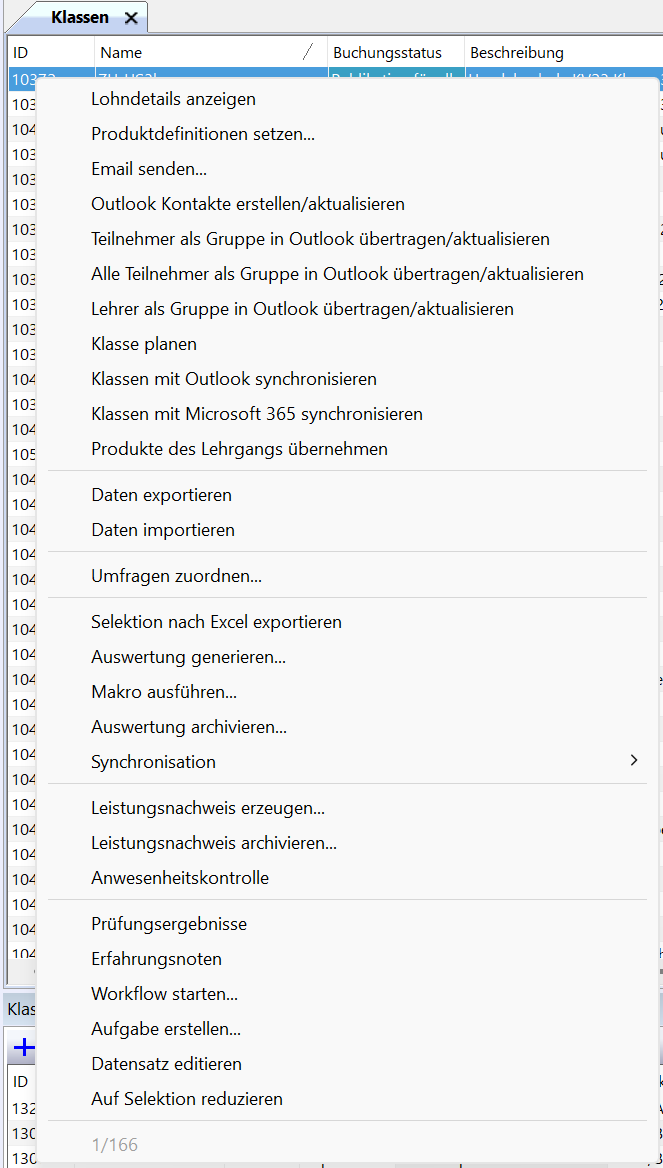
Operation | Beschreibung |
|---|
Lohndetails anzeigen | Man gelangt zum Dialog ‘Lohndetails’. |
Produktdefinitionen setzen... | Man gelangt in den Dialog 'Produktdefinitionen setzen'. |
Email senden... | Man gelangt in den Dialog 'Beziehungen für Email wählen'. |
Outlook Kontakte erstellen/aktualisieren |
|
Teilnehmer als Gruppe in Outlook übertragen/aktualisieren |
|
Alle Teilnehmer als Gruppe in Outlook übertragen/aktualisieren |
|
Lehrer als Gruppe in Outlook übertragen/aktualisieren |
|
Klasse planen | Man gelangt zum Dialog ‘Klasse planen’ |
Klasse mit Outlook synchronisieren | Alle Lektionen der Klasse werden nach Outlook synchronisiert. Dazu muss die entsprechende Adresse der Lehrpersonen eine Rolle vom Typ "Exchange Benutzer" haben und der dort eingetragene "Exchange Benutzername" muss korrekt sein. Es werden Nur Lektionen übertragen, bei welchen das Flag "Online Kalender" bei allen abhängigen Daten Ja gesetzt ist. |
Klasse mit Microsoft 365 synchronisieren | |
Produkt des Lehrgangs übernehmen | |
Umfragen zuordnen… | Es können einer Klasse Umfragen zugeordnet werden (-> Dialog Umfragen zuordnen) |
Leistungsnachweis erzeugen... | Dropdown-Menü zur Auswahl des Leistungsnachweises (der Leistungsnachweise) den man generieren möchte. |
Leistungsnachweis archivieren... | Dropdown-Menü zur Auswahl des Leistungsnachweises (der Leistungsnachweise) den man archivieren möchte. |
Anwesenheitskontrolle | Hier können An-/Abwesenheiten eingegeben oder kontrolliert werden. Man gelangt zum Dialog →Anwesenheitskontrolle |
Prüfungsergebnisse | Man kann einem Kurs Prüfungen zuweisen und hier die Ergebnisse eintragen. Dies ist nur bei einfachen Prüfungen sinnvoll, bei denen das Ergebnis bestanden / nicht bestanden lautet. man gelang zum Dialog →Prüfungsergebnisse |
Erfahrungsnoten | Man gelangt zum Dialog ‘Erfahrungsnoten’. Hier kann man sehen, welche Noten es für welches Fach schon gibt. |