Personen zusammenführen
- Zwei Adressen, die zusammengeführt werden sollen auswählen (mit Ctrl und anklicken), rechter Mausklick „Daten transferieren“ anwählen:
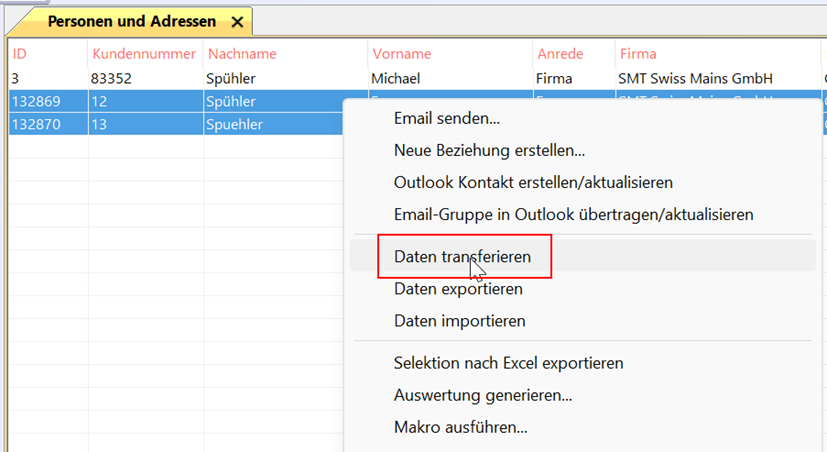
Man erhält einen neuen Dialog mit zwei Teilen:
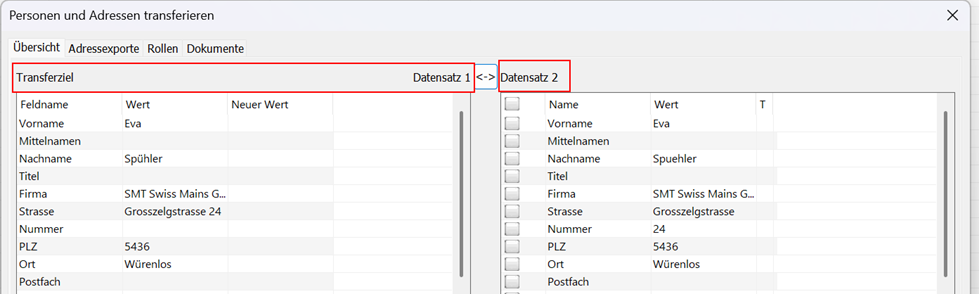
Im linken Teil ist das Transferziel (Datensatz 1). Dies ist der Datensatz, welcher am Schluss stehen bleiben wird. Rechts steht Datensatz 2, aus diesem können nun beliebige Felder nach Datensatz 1 geschrieben werden. Ist man nicht sicher, welcher Datensatz der aktuellere ist, lohnt sich ein Blick auf die Details der Adresse (Aktualisierungsdatum)
Wenn einer der beiden Datensätze eine Kundennummer hat, die man behalten will, muss darauf geachtet werden, dass dieser Datensatz in der linken Spalte steht.
Sollen die beiden Datensätze vertauscht werden, so muss nur  angeklickt werden und die rechte und linke Spalten tauschen den Platz.
- Alle Felder auswählen, die in einem ersten Schritt transferiert werden sollen:
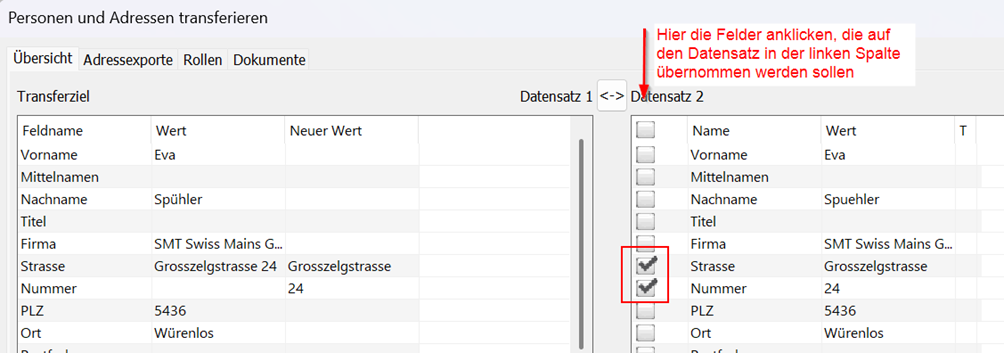
Dann OK anklicken
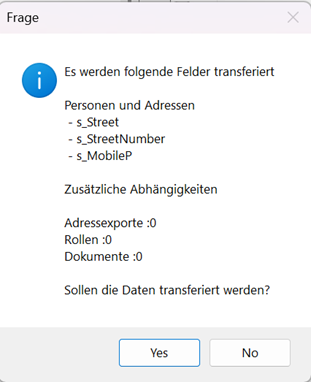
- Man erhält ein Informationsfenster mit der Angabe, was alles gemacht wird und kann Yes anklicken wenn die Angaben in Ordnung sind
- Als nächster Schritt ist es wichtig auch die Daten zu transferieren, die mit der Person verlinkt sind. Dazu gehören Daten, die in den anderen Reitern angezeigt werden:
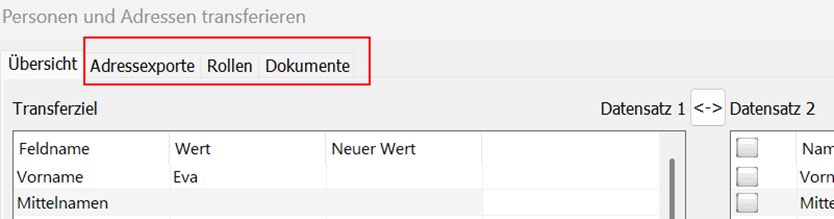
Hier muss man durch alle Reiter gehen und auswählen was transferiert werden soll und erst am Schluss „OK“ klicken. Die Anzahl der Reiter kann sehr unterschiedlich sein je nachdem, was bei den Personen alles abgespeichert ist.
Sehr wichtig sind dabei die Rollen und Dokumente. Werden nicht alle Rollen transferiert, kann im Anschluss die Person nicht gelöscht werden. Am besten wird immer alles vom „unteren“ Datensatz in den „oberen“ verschoben:
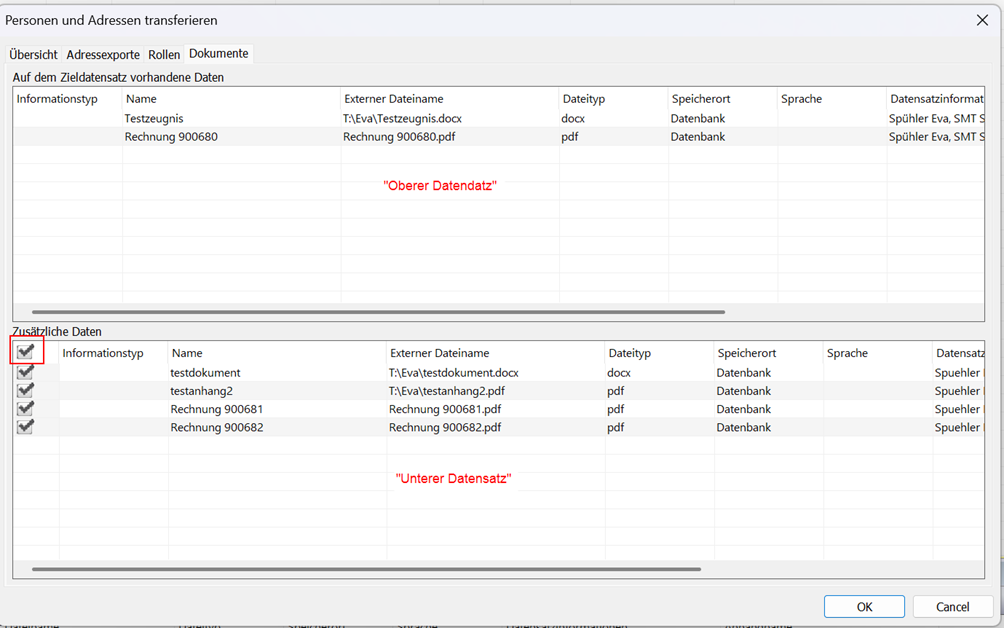
Will man alles „hochkopieren“ (im Beispiel alle Dokumente) einfach ein Häkchen ins oberste Feld (rot umrahmt) setzen. Mit OK abschliessen.
- Es gibt noch weitere Daten, die beachtet werden müssen. Dazu muss man in der Übersicht in der rechten Spalte auf das Symbol bei der PersonID klicken:
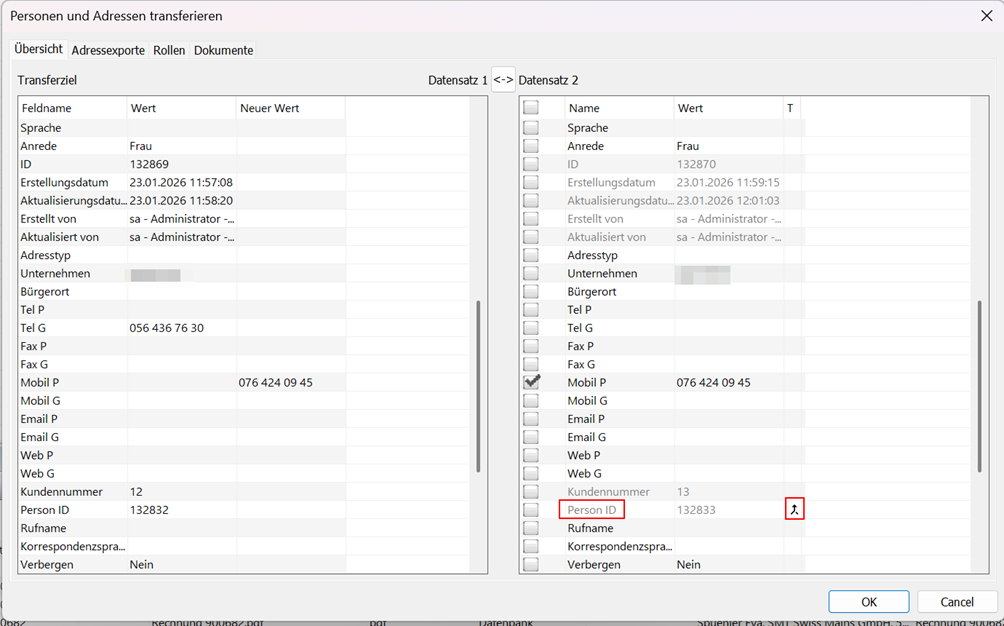
- Im neuen Dialog werden wieder verschiedene Reiter angezeigt. Im obigen Beispiel gibt es neben der Übersicht nur den Reiter „Personen und Adressen“:
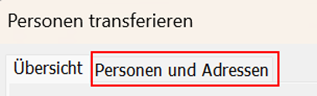 In diesem Fall muss man in diesem Dialog nichts mehr machen und kann ihn mit „Cancel“ verlassen. Unter dem Reiter Personen und Adressen stehen wiederum die Addressdaten der beiden Personen. Hier will man nichts transferieren (macht keinen Sinn). Es kann aber auch verschiedene andere Reiter geben. Man muss folglich immer alle Reiter durchgehen und anklicken, was transferiert werden soll. Hat es nur im oberen Teil etwas drin, sind schon alle Daten am richtigen Ort und man kann den Dialog mit Cancel verlassen. Jetzt sind alle Daten transferiert. Die „leere“ Person kann nun gelöscht werden. Die übriggebliebene Person hat aber nun mehrere identische Rollen. Die müssen auch noch transferiert werden. Oder auch die Beziehungen sollte man kontrollieren. Es ist möglich, dass die gleiche Beziehung nun mehrfach vorhanden ist. Dann kann man eine der doppelten einfach löschen.
 - Rollen transferieren:
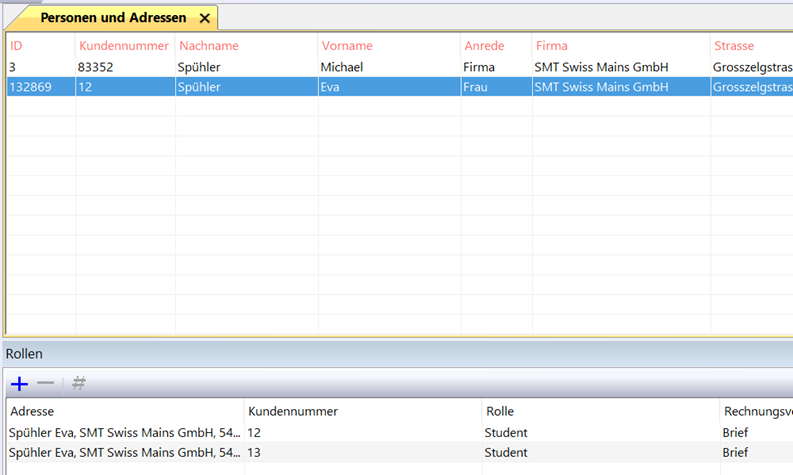
Die zwei Rollen mit gleichem Namen auswählen (im Beispiel die einzigen zwei Rollen) und wieder „rechter Mausklick“ und „Daten transferieren“ auswählen.
Durch alle Reiter gehen und überall, wo im unteren Teil etwas steht das Häkchen setzen, um die Daten zu transferieren:
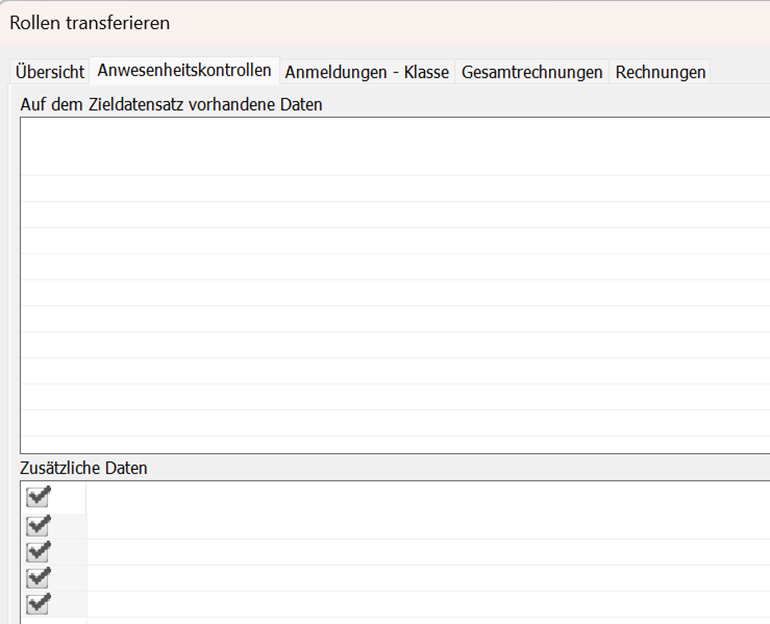
Manchmal ist die Ansicht etwas komisch, aber wie hier in der Anwesenheitskontrolle sollte man auch die „leeren“ Zeilen transferieren. Hier kann der Inhalt nicht angegeben werden, aber durch die leeren Kästchen sieht man, dass etwas vorhanden ist.
Am Schluss mit OK alles transferieren. Die überflüssige Rolle nun mit dem Minus löschen:
