Worflow definieren (Workflows)
Um einen Workflow benutzen zu können muss dieser zuerst definiert (gezeichnet) werden. Um den Workflow zu zeichnen muss man auf dem Namen Doppelklicken. Beispiel eines Workflows:
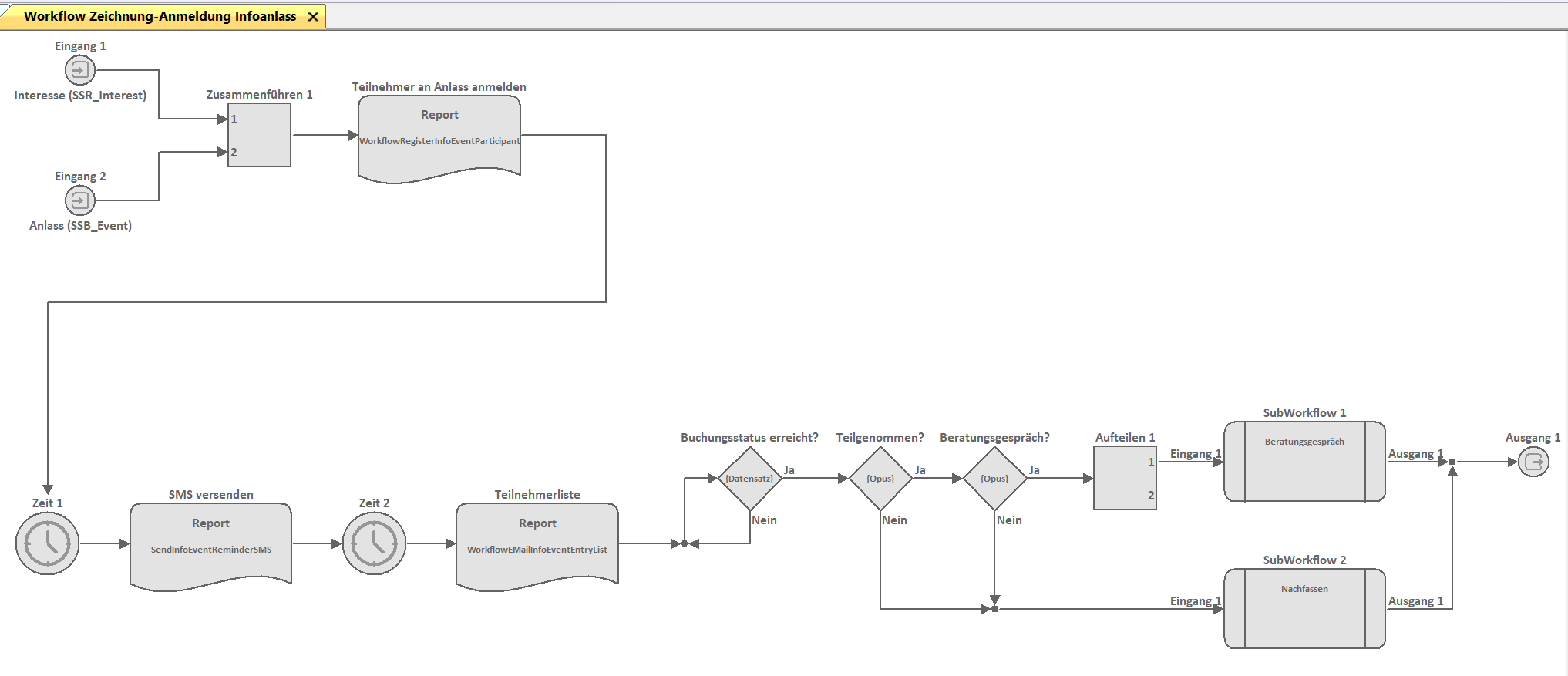
Man erhält nun links oben auf dem Bildschirm eine Palette an Werkzeugen:
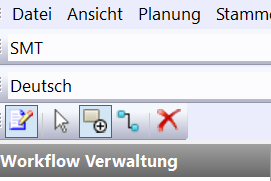
Tool | Beschreibung |
|---|---|
 | Workflow bearbeiten |
 | Workflowelemente selektieren |
 | Workflowelemente hinzufügen (Liste siehe unten) |
 | Verbindung zwischen Elementen hinzufügen |
 | Workflowelement löschen |
Folgende Elemente können für den Workflow eingesetzt werden (die Zahl hinter dem Namen gibt an, ob es das erste Mal oder das xte mal in diesem Workflow verwendet wird):
| Element | Beschreibung |
|---|---|---|
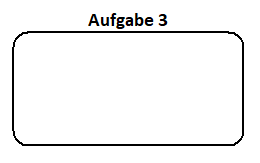 | Aufgabe | Hier kann eine Aufgabe eingefügt werden. Die Aufgaben müssen vorher unter ‘Aufgaben’ definiert werden. |
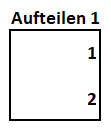 | Aufteilen | Mit diesem Element kann ein Workflow aufgeteilt werden. Die Anzahl Ausgänge kann in den Details festgelegt werden (default = 2). |
 | Ausgang | Mit Ausgang wird das Ende eines Workflows gekennzeichnet |
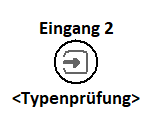 | Eingang | Der Eingang definiert den Start des Workflows |
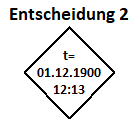 | Entscheidung | Ja / Nein Entscheidung. je nach Antwort wird ein anderer “Weg” beschritten. |
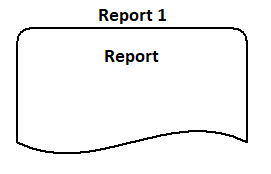 | Report | Mit diesem Element kann ein Report ausgelöst werden (Eingabe über Details) |
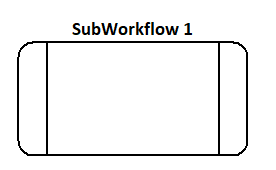 | SubWorkflow | Dieses Element fügt einen “Unterworkflow” ein. (Eingabe über Details) |
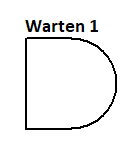 | Warten | Mit diesem Element wird der Ablauf in Wartestellung gebracht. |
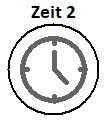 | Zeit | Einfügeneines Zeitelements um etwas zu einer bestimmten Zeit zu machen. |
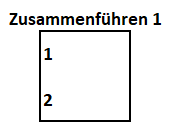 | Zusammenführen | Mit diesem Element lassen sich Zweige des Workflows wieder zusammenführen. Die Anzahl Eingänge kann in den Details festgelegt werden (default = 2). |