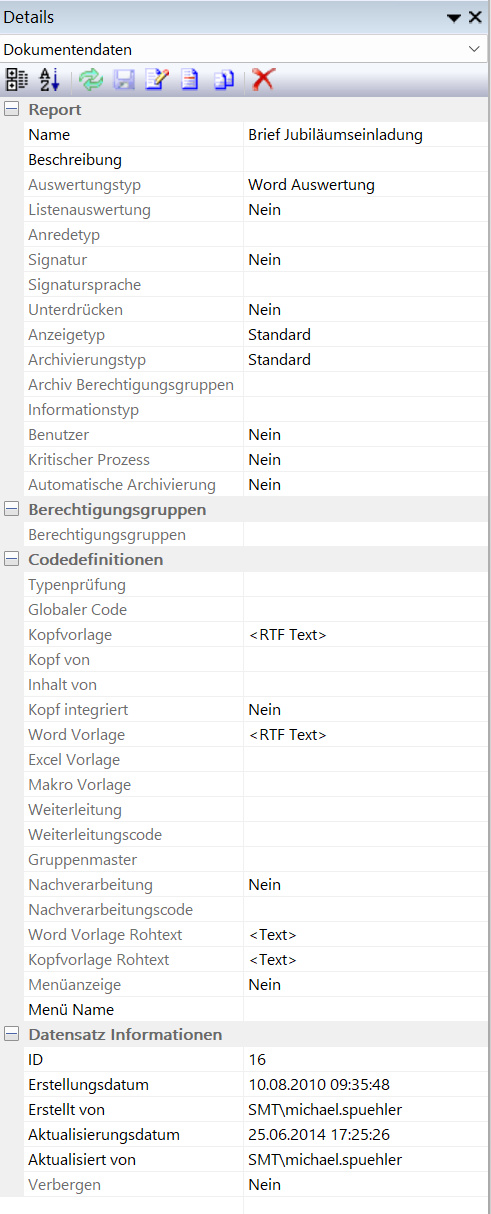
Feld | Beschreibung |
|---|
Report | Details des Reports |
Name | Name der Auswertung |
Beschreibung | Genauere Beschreibung der Auswertung |
Auswertungstyp | Liste mit möglichen Auswertungsarten 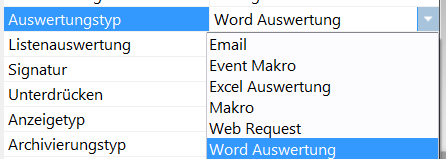 |
Listenauswertung | Ja = die Auswertung über die ausgewählten Elemente ergibt eine Liste. Nein = bei mehreren ausgewählten Elementen wird z.B. in einer Excel-Auswertung pro Element ein Worksheet erstellt. (default = Nein) |
Anredetyp | Dropdown-Menü zur Wahl des Anredetyps (die Liste hängt davon ab, was bei Anredetyps definiert wurde). |
Signatur | Ja = Auswertung braucht Signatur (default = Nein) |
Signatursprache | Auswahl der Sprache für die Signatur |
Unterdrücken | Ja = der Report wird bei der Auswahl ‘Auswertung generieren’ nicht angezeigt (efault = nein) |
Anzeigetyp | In dieser Form wird die Auswertung angezeigt. Die möglichen Anzeigetypen sind abhängig vom gewählten Auswertungstyp: Auswertungstyp | Anzeigetyp/Archivierungstyp |
|---|
Email | DOC, DOCX, Email, Email mit Prüfung*, HTML, ohne, PDF, RTF, Standard, TXT | Excel | CSV, HTML, ohne, PDF, Standard, TXT, XLS, XLSX, XML | Makro | ohne, Standard | Web-Request | ohne, Standard | Word | DOC, DOCX, HTML, ohne, PFD, RTF, Standard, TXT |
* Beim ‘Email mit Prüfung' wird Word geöffnet und man kann den Text nochmals abändern. Mit 'save' und/oder schliessen geht es weiter zum Dialog 'Mailversand mit Kontrolle’. |
Archivierungstyp | In dieser Form wird die Auswertung archiviert. Die möglichen Archivierungstypen sind abhängig vom gewählten Auswertungstyp (Tabelle siehe Anzeigetyp). |
Archivberechtigungsgruppen | |
Informationstyp | Dropdown-Menü zur Wahl des Informationstyp für Archivierung |
Benutzer | |
Kritischer Prozess | |
Automatische Archivierung | Ja = die Archivierung wird ohne Nahcfrage gemacht (default = nein) |
Berechtigungsgruppen | |
Berechtigungsgruppen | |
Codedefinitionen | Hier findet man die Vorlagedefinitionen und Codes |
Typenprüfung | Code, um die zulässigen Datentypen zu prüfen |
Globaler Code | Globaler OPUS Code |
Kopfvorlage |  Klickt man auf die drei Punkte gelangt man in die Kopfvorlage zu dieser Auswertung und kann Header und Footer bestimmen. |
Kopf von | Hier kann man angeben, von welcher Vorlage man Header und Footer gern hätte. |
Inhalt von | Inhalt von anderer Vorlage holen |
Kopf integriert | Ja = in der Vorlage integrierte Kopfdefinition verwenden |
Word Vorlage | Word Vorlage in Word bearbeitbar |
Excel Vorlage | Excel Vorlage in Editor bearbeitbar |
Makro Vorlage | Makro Vorlage in Editor bearbeitbar |
Weiterleitung | Zielauswertung der Weiterleitung, falls eine Weiterleitung nach einer Vorverarbeitung gemacht werden soll |
Weiterleitungscode | |
Gruppenmaster | Masterreport der Gruppe |
Nachverarbeitung | |
Nachverarbeitungscode | |
Word Vorlage Rohtext | Word Vorlage in Editor bearbeitbar |
Kopfvorlage Rohtext | RTF Kopfvorlage (in Editor bearbeitbar) |
Menüanzeige | |
Menü Name | |