Feld | Beschreibung |
|---|
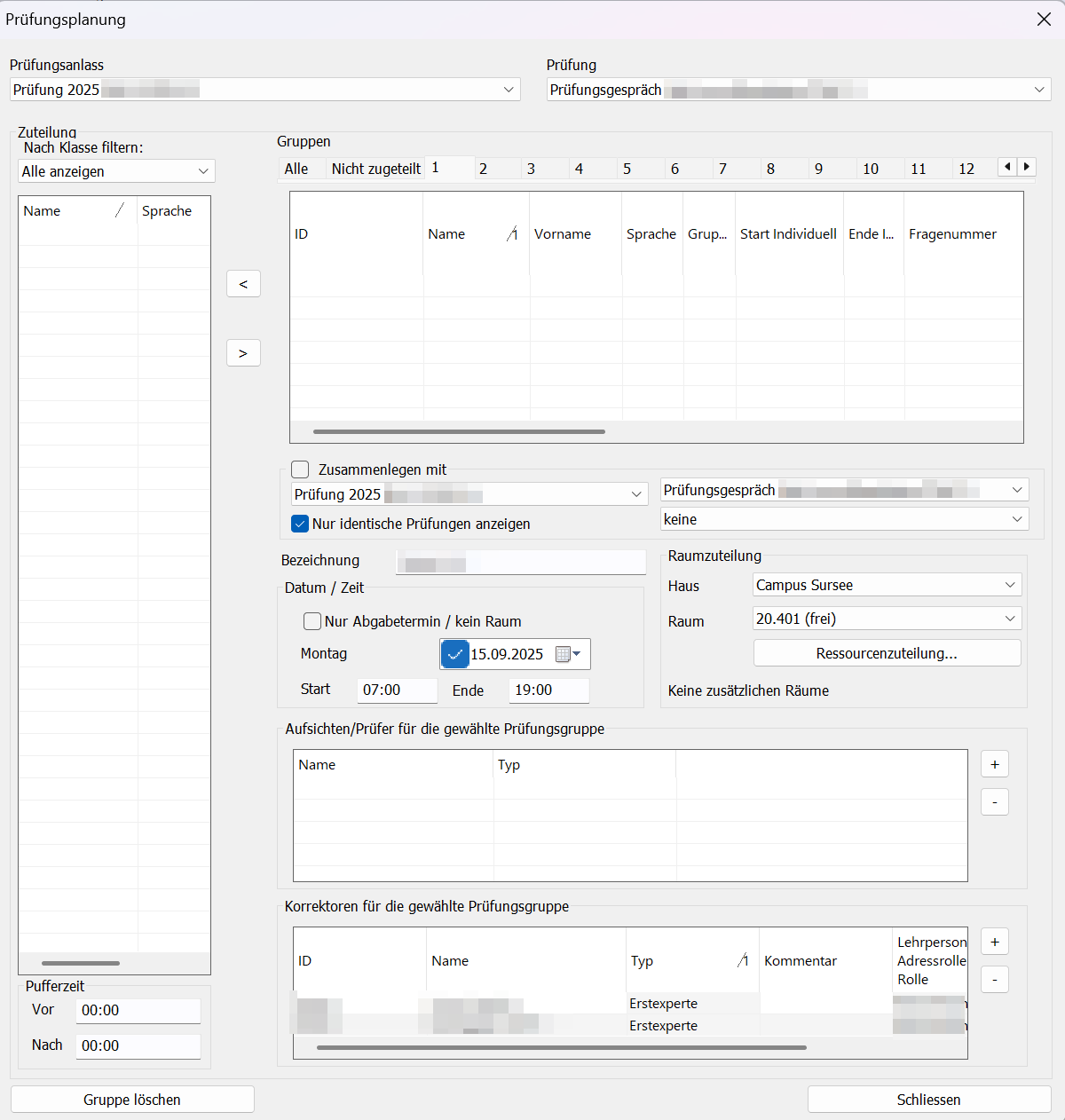
Prüfungsanlass | Hier kann der Prüfungsanlass ausgewählt werden (Dropdown-Liste) |
Prüfung | Hier wird die einzelne Prüfung zum gewählten Prüfungsanlass ausgewählt (Dropdown-Liste) |
Zuteilung | |
Nach Klasse filtern | Dropdown-Liste in der eine Klasse ausgewählt werden kann um dann daraus Personen an die Prüfung anzumelden. |
Gruppen | Je nach Prüfung braucht es mehrere Gruppen um die Prüfung durchführen zu können. hier werden die Studenten in die jeweilige Gruppe eingeteilt (mit  ) oder mit ) oder mit  können sie wieder entfernt werden). können sie wieder entfernt werden). Den Studenten können hier auch individuelle Start- und Endzeiten eingegeben werden. |
Zusammenlegen mit | Hier können verschiedene Prüfungen zusammengelegt werden. Mit den Dropdown-Listen (links: Prüfungsanlass, rechts: Prüfung, darunter: Gruppe) kann die Prüfung, mit der die ausgewählte zusammengelegt werden soll, bestimmt werden. Setzt man ein Häkchen bei "Nur identische Prüfungen anzeigen" kommen in den Dropdown-Listen nur Prüfungen mit gleichem Namen (also gleicher Prüfungsanlass und gleiche Prüfung) |
Bezeichnung | Hier kann dieser "Gruppenprüfung" noch ein Name gegeben werden, default wird die Numerierung der Gruppe genommen. |
Raumzuteilung | |
Haus | Schulhaus in dem die Prüfung stattfinden soll (Dropdown-Liste). |
Raum | Auswahl des Prüfungsraumes (Dropdown-Liste). Hier sieht man auch gleich, ob dieser Raum zur gewünschten zeit noch frei ist. |
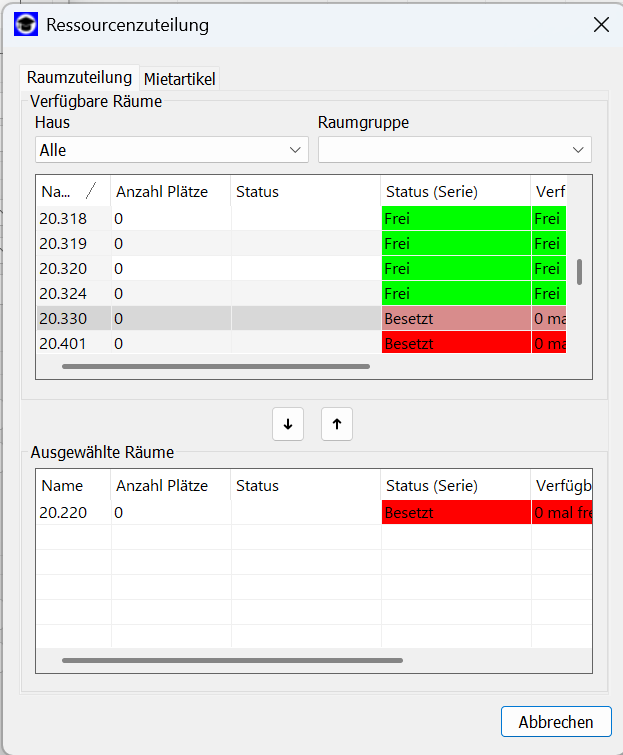
Ressourcenzuteilung... | Hier können noch weitere Räume für die Prüfung reserviert werden (siehe Dialog weiter unten). |
Datum/Zeit | |
Nur Abgabetermin / kein Raum | Wird hier ein Häkchen gesetzt, erscheint die Prüfung im Prüfungsplan, es wird aber kein Raum reserviert. So sieht später der Student im Prüfungsplan, wann eine Arbeit abgegeben werden muss. |
'Datum' | Datum der Prüfung (oder Abgabetermin) |
Start | Startzeit der Prüfung |
Ende | Endzeit der Prüfung |
Aufsichten/Prüfer für die gewählte Prüfungsgruppe | Mit  können Lehrpersonen als Aufsicht hinzugefügt und mit können Lehrpersonen als Aufsicht hinzugefügt und mit  wieder entfernt werden. Ist eine Lehrperson zum Zeitpunkt der Prüfung schon "verplant" wird sie hier rot eingefärbt. wieder entfernt werden. Ist eine Lehrperson zum Zeitpunkt der Prüfung schon "verplant" wird sie hier rot eingefärbt. |
Korrektoren für die gewählte Prüfungsgruppe | Mit können Lehrpersonen als Korrektoren hinzugefügt und mit wieder entfernt werden. |
Vorzeit | Wieviel vor der Startzeit soll der Raum reserviert werden (zum Vorbereiten etc.) |
Nachzeit | Wieviel nach der Prüfung soll der Raum noch reserviert sein (Aufräumezeit) |
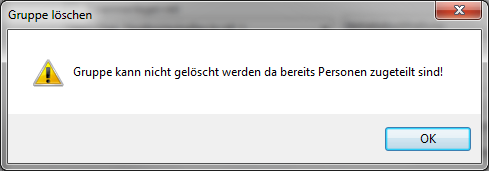
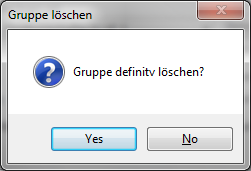
Gruppe löschen | Prüfungsgruppe löschen (siehe Dialog weiter unten) |
Schliessen | Dialog schliessen |