Fakturierungsvorgaben (Dialog)
Den Dialog ‘Fakturierungsvorgaben' erreicht man via das Menü "Fakturierung" → 'Vorgaben’ oder über das menü “Fakturierung” in der globalen Filterleiste.
Einstellungen 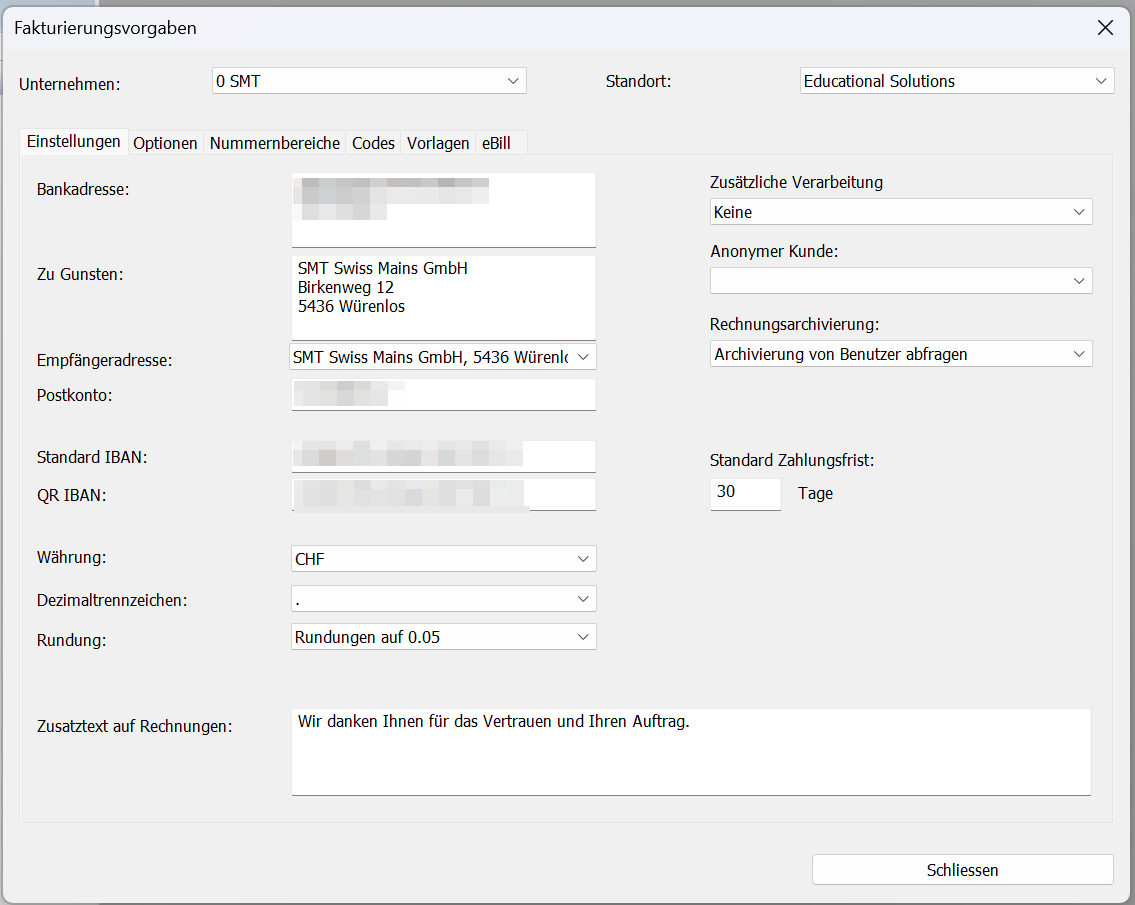 | Feld | Beschreibung |
|---|
Unternehmen | Unternehmen für welches die Vorgaben gelten. Jede Vorgabe gilt genau für ein Paar Standort/Unternehmen. | Standort | Standort für welchen die Vorgaben gelten. Jede Vorgabe gilt genau für ein Paar Standort/Unternehmen. | Bankadresse | Adresse der Bank, wie es typischerweise auf dem Einzahlungsschein erscheinen soll. | Zu Gunsten | Adresse des Begünstigten (meist der Rechnungssteller). | Empfängeradresse | Dropdownmenü zur Auswahl der Empfängeradresse | Postkonto | Nummer des Postkontos. Dieser Eintrag wird mit QR Rechnung nicht mehr benötigt. | Standard IBAN | Herkömmliche IBAN Nummer, welche verwendet werden soll, wenn nicht mittels QR Rechung einbezahlt werden soll. | QR IBAN | Spezielle IBAN Nummer für die neuen QR-Einzahlungsscheine. Dies wird für QR Zahlungen verwendet. | Währung | Dropdown-Menü zur Auswahl der Währung (default = CHF). Für die neuen QR-Einzahlungsscheine ist nur CHF oder EUR möglich. 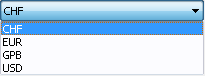 | Dezimaltrennzeichen | Dropdown-Menü zur Auswahl des Dezimaltrennzeichens ('Punkt' oder 'Komma', default = Punkt). 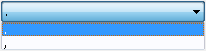 | Rundung | Dropdown-Menü zur Auswahl der Rundung (auf '0.01' oder auf '0.05', default = 0.05). 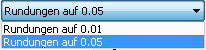 | Zusatztext auf Rechnungen | Text, welcher unterhalb der einzelnen Rechnungspositionen auf der Rechnung erscheinen soll. Dafür muss in der Rechungsvorlage das entsprechende Feld vorgesehen sein. Siehe dazu auch SSF_BillingGlobalsObject. | Zusätzliche Verarbeitung | Hier kann ein Makro ausgewählt werden, welches für weiterführende Verarbeitungsschritte aufgerufen wird. Siehe dazu auch den Artikel Makros für Rechnungen | Anonymer Kunde | Für den Verkauf an Einmalkunden, bei welchen keine Adresse erfasst werden muss (z.B. Kiosk oder Eintrittssysteme) kann hier eine Adresse ausgewählt werden, auf welchem diese Buchungen gemacht werden sollen. | Rechnungsarchivierung | | Standard Zahlungsfrist | Angabe der Zahlungsfrist in Anzahl Tagen (default = 30 Tage). | Schliessen | Schliessen des Dialoges. Änderungen in diesem Dialog werden jeweils sofort gespeichert. |
|
Optionen 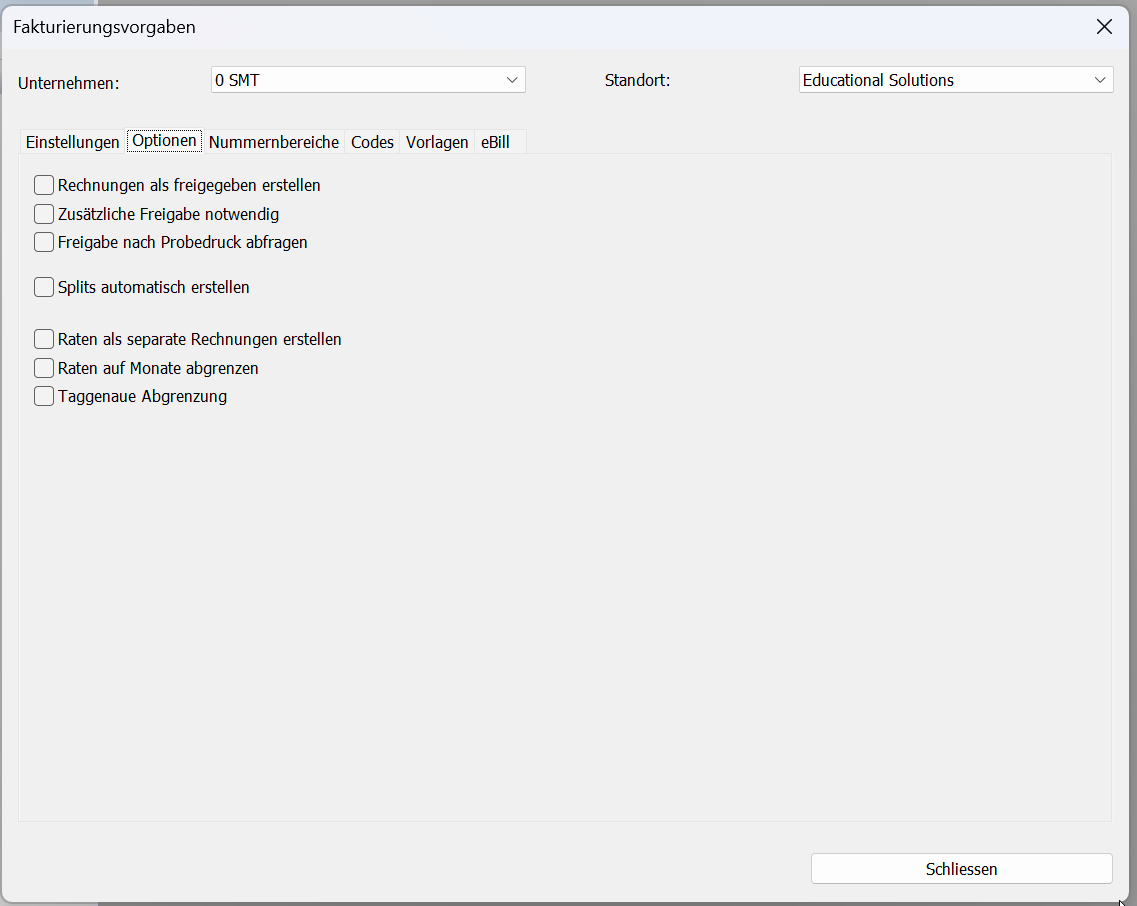 | Feld | Beschreibung |
|---|
Unternehmen | Unternehmen für welches die Vorgaben gelten. Jede Vorgabe gilt genau für ein Paar Standort/Unternehmen. | Standort | Standort für welchen die Vorgaben gelten. Jede Vorgabe gilt genau für ein Paar Standort/Unternehmen. | Rechnungen als freigegeben erstellen | Durch das Setzen dieses Häkchens werden neu erstellte Rechnungen gleich als freigegeben angezeigt. Siehe auch Rechnungen vorbereiten | Zusätzliche Freigabe notwendig | Es existieren zwei Freigaben: Freigabe Administration Freigabe Buchhaltung
Wird die zweite Freigabe verwendet, dann muss dieses Häkchen gesetzt werden. Wird das Häkchen nicht gesetzt, dann geschieht die Freigabe Buchhaltung automatisch mit der Freigabe Administration. Beide Freigaben erfordern die entsprechende Berechtigung. | Freigabe nach Probedruck abfragen | Durch das Setzen dieses Häkchens wird bei einer Vorschau von Rechnungen gefragt, ob die Rechnungen freigegeben werden sollen. Dies erleichtern unter Umständen den Prozess, indem die Rechnungen nicht nachher noch separat freigegeben werden müssen. Es wird nur die Freigabe Administration gesetzt. Wird die Freigabe Buchhaltung verlangt (siehe "Zusätzliche Freigabe notwendig", dann muss diese separat gesetzt werden. | Splits automatisch erstellen | | Raten als separate Rechnungen erstellen | Wird dieses Häkchen gesetzt, dann werden Rechnungen automatisch in Ratenrechnungen aufgeteilt, falls die Konfiguration entsprechend gesetzt ist. | Raten auf Monate abgrenzen | Diese Option bewirkt, dass Ratenrechnungen auf den entsprechenden Zeitraum der Rate abgegrenzt werden. Ist diese Option nicht gesetzt, wird jede Rate auf den gesamten Bezugszeitraum abgegrenzt. | Taggenaue Abgrenzung | | Schliessen | Schliessen des Dialoges. Änderungen in diesem Dialog werden jeweils sofort gespeichert. |
|
Nummernbereiche 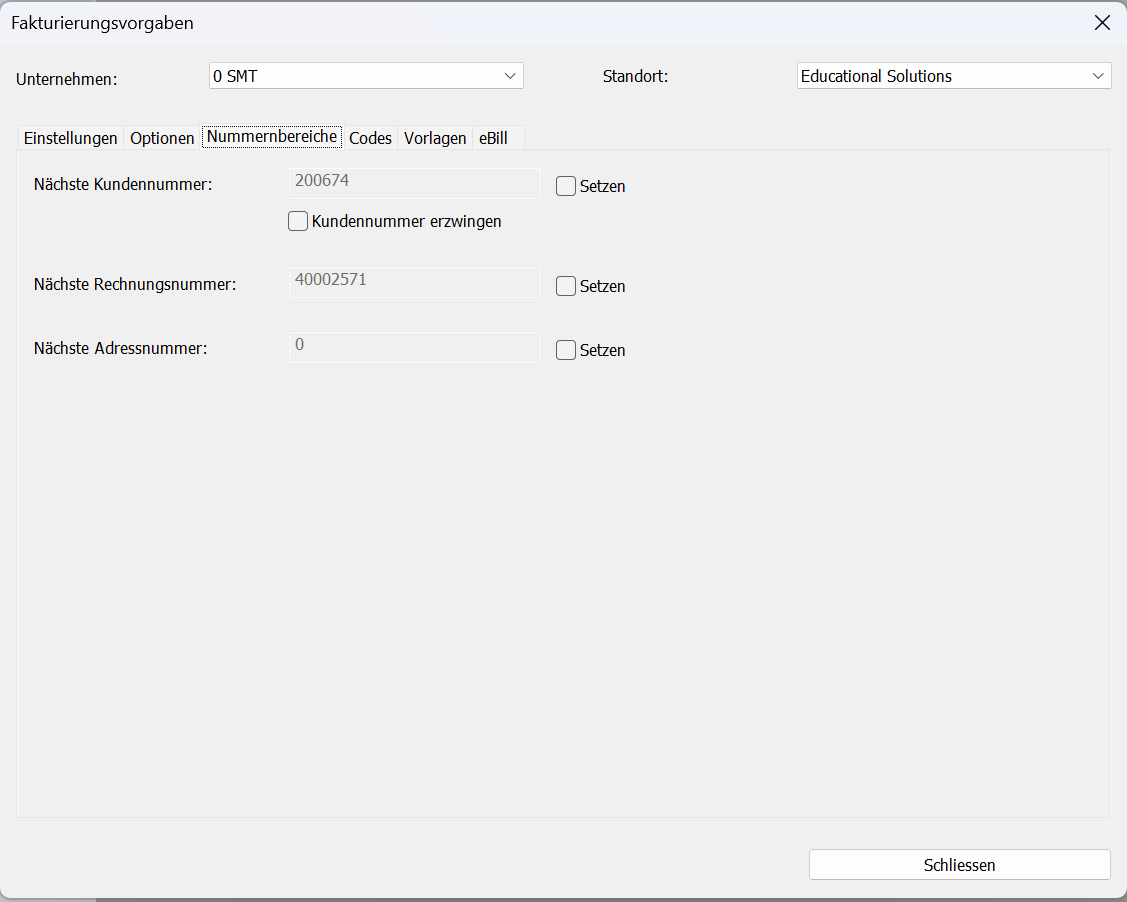 | Feld | Beschreibung |
|---|
Unternehmen | Unternehmen für welches die Vorgaben gelten. Jede Vorgabe gilt genau für ein Paar Standort/Unternehmen. | Standort | Standort für welchen die Vorgaben gelten. Jede Vorgabe gilt genau für ein Paar Standort/Unternehmen. | Nächste Kundennummer | Hier steht die voraussichlich als nächstes vergebene Kundennummer. Es wird aber immer geprüft, ob eine Kundennummer schon existiert. Falls dies der Fall ist wird weiter hochgezählt, bis eine freie Nummer gefunden wurde. | Kundennummer erzwingen | Wird dieses Kästchen gesetzt, wird spätestens bei der Rechnungserstellung und vor dem Rechnungsexport automatisch eine Kundennummer auf dem Rechnungszahler gesetzt. Dies, falls nicht vorher schon eine Kundennummer erstellt wurde. Diese Funktion wird insbesondere benötigt, wenn Rechnungen automatisch über Makros oder Schnittstellen erstellt werden und dabei nicht durch Benutzer eine Kundennummer erstellt wurde. | (Nächste Kundennummer) Setzen | Mit dem Setzen des Häkchens kann hier eine Kundennummer angegeben werden (falls sie nicht schon vergeben ist). Z. B. um für eine Kundengruppe bei einer bestimmten Nummer zu starten. | Nächste Rechnungsnummer | Hier steht die voraussichlich als nächstes vergebene Rechnungsnummer. Es wird aber immer geprüft, ob eine Rechnungsnummer schon existiert. Falls dies der Fall ist wird weiter hochgezählt, bis eine freie Nummer gefunden wurde. | (Nächste Rechnungsnummer) Setzen | Mit dem Setzen des Häkchens kann hier eine Kundennummer angegeben werden (falls sie nicht schon vergeben ist). Z. B. um für eine Kundengruppe bei einer bestimmten Nummer zu starten. | Nächste Adressnummer | | (Nächste Adressnummer) Setzen | | Schliessen | Schliessen des Dialoges. Änderungen in diesem Dialog werden jeweils sofort gespeichert. |
|
Codes 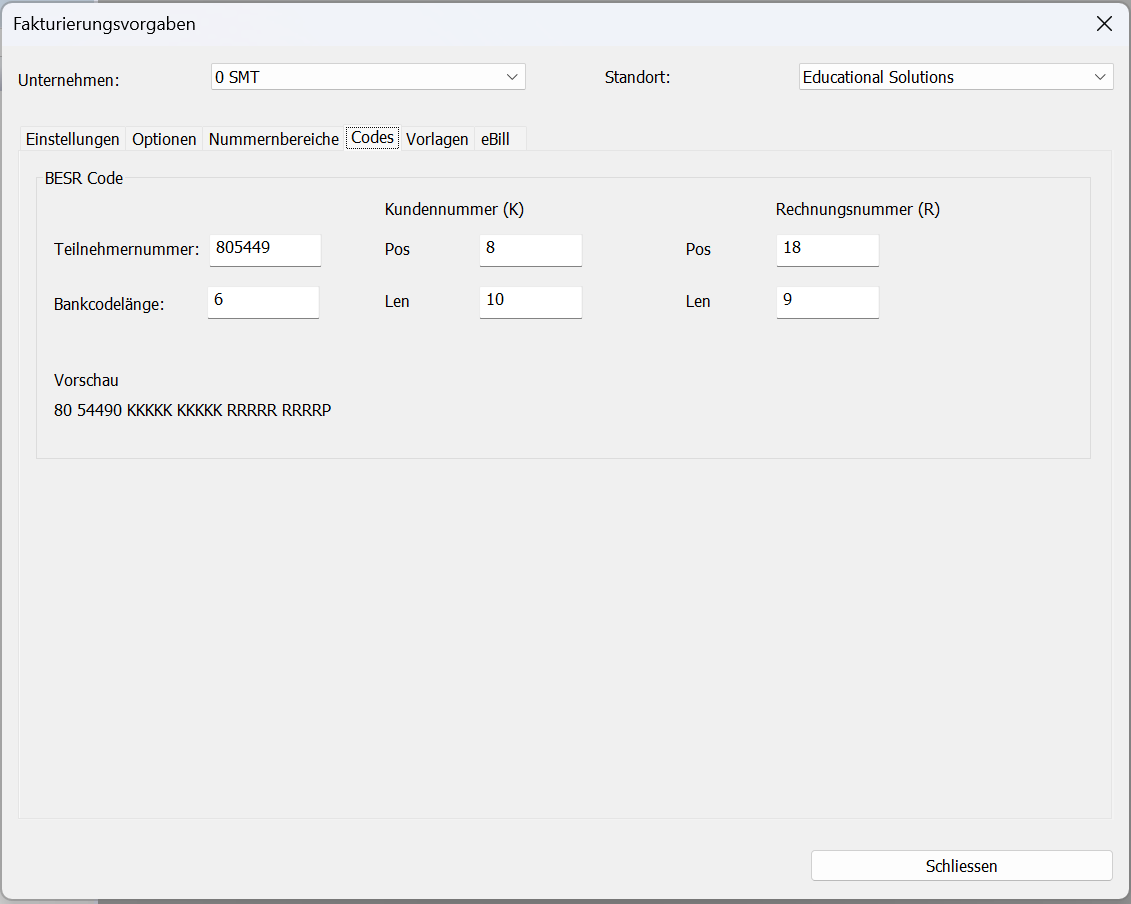 | Feld | Beschreibung |
|---|
Unternehmen | Unternehmen für welches die Vorgaben gelten. Jede Vorgabe gilt genau für ein Paar Standort/Unternehmen. | Standort | Standort für welchen die Vorgaben gelten. Jede Vorgabe gilt genau für ein Paar Standort/Unternehmen. | BESR Code | Nummer für die Erstellung der Referenznummer Auf dem Einzahlungsschein. Wenn QR Rechnungen erstellt werden, wird dieser Wert nicht benötigt und er kann 0 sein oder für andere Zwecke verwendet werden. Im Definitionsfeld "BESR Code" wird unter "Bankcodelänge" angegeben wie viele Ziffern in der Referenzzeile am Anfang des Codes abgebildet werden sollen. | Allgemeines | Der BESR Code wird auch Referenzzeile genannt uns hat bei Zahlungsverkehr die Bedeutung, dass eine Zahlung beim Empfänger eindeutig zugeordnet werden kann. Dies wird insbesondere durch die Angabe der Rechnungs- und Kundennummer erreicht. Zusätzlich kann mit dem Bankcode weitere konstante Information eingefügt werden. Es wird zuerst der Bankcode hinterlegt und danach die Stellen der Kundennummer und Rechnungsnummer überschrieben. Die letzte Ziffer des Referenzcodes ist eine Prüfziffer, welche berechnet wird. Unten im Feld wird angezeigt, wie der gesamte Code befüllt wird. Damit kann geprüft werden, ob die Definitionen stimmen. | Teilnehmernummer | | Bankcodelänge | Hier wird angegeben, wieviele Ziffern des Feldes "BESR Teilnehmernummer" im Referenzcode ganz links aufgeführt werden sollen. Der Bankcode kann bis zu 26 Stellen lang sein. | Kundennummer (K) | | Pos | Hier wird die Startposition der Kundennummer im Referenzcode angegeben | Len | Hier wird die Ziffernzahl der Kundennummer im Referenzcode angegeben. Die Zahl wird rechtbündig eingefüllt und nach links mit Nuller auf die Anzahl Stellen ergänzt | Rechnungsnummer (R) | | Pos | Hier wird die Startposition der Rechungsnummer im Referenzcode angegeben | Len | Hier wird die Ziffernzahl der Rechnungsnummer im Referenzcode angegeben. Die Zahl wird rechtbündig eingefüllt und nach links mit Nuller auf die Anzahl Stellen ergänzt. | Vorschau | Vorschau auf die Rechnungsnummer | Schliessen | Schliessen des Dialoges. Änderungen in diesem Dialog werden jeweils sofort gespeichert. |
|
Vorlagen 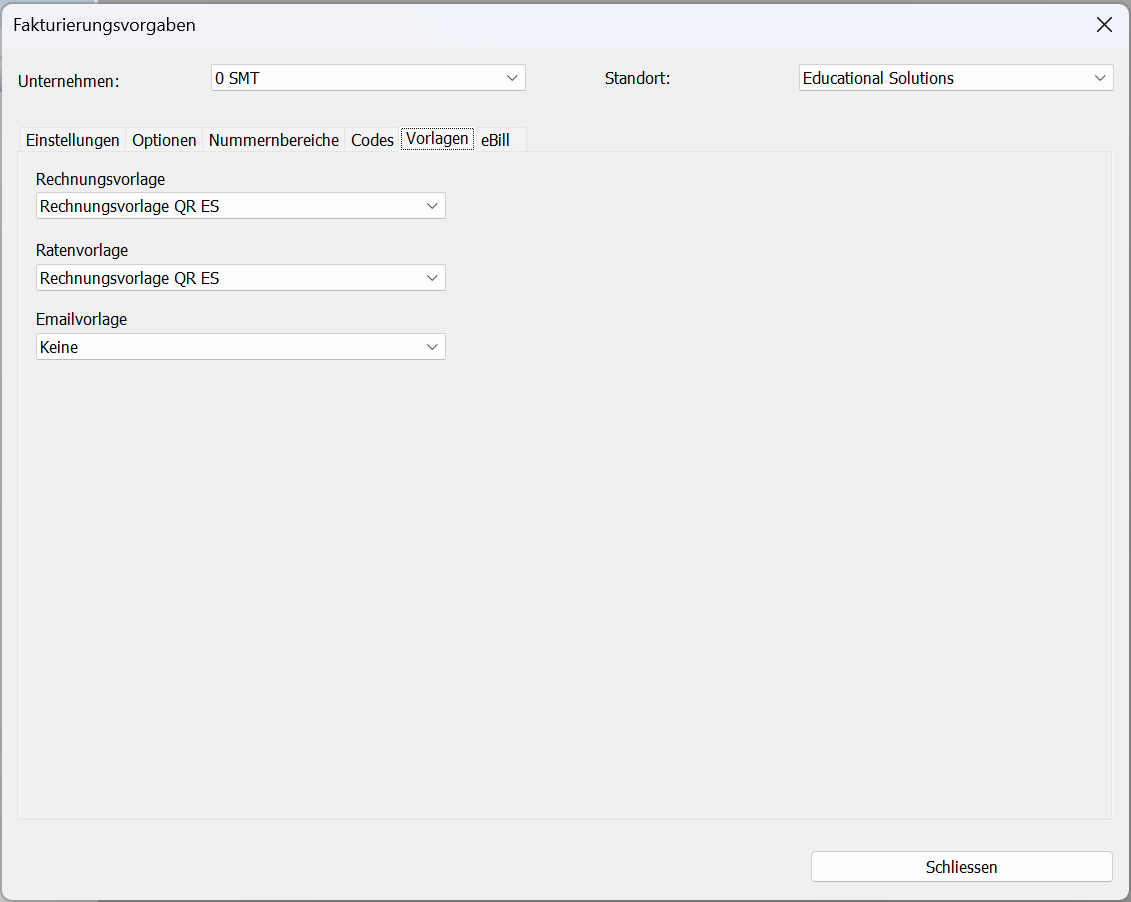 | Feld | Beschreibung |
|---|
Unternehmen | Unternehmen für welches die Vorgaben gelten. Jede Vorgabe gilt genau für ein Paar Standort/Unternehmen. | Standort | Standort für welchen die Vorgaben gelten. Jede Vorgabe gilt genau für ein Paar Standort/Unternehmen. | Rechnungsvorlage | Auswahl der Rechnungsvorlage, welche für normale Rechnugen verwendet werden soll | Ratenvorlage | Auswahl der Ratenvorlage. | Emailvorlage | Auswahl der Vorlage für den Rechnungsversand per Email. Diese Vorlage soll die eigentliche Rechnung gemäss den oberen Angaben erstellen und als Anhang mitschicken. | Schliessen | Schliessen des Dialoges. Änderungen in diesem Dialog werden jeweils sofort gespeichert. |
|
eBill 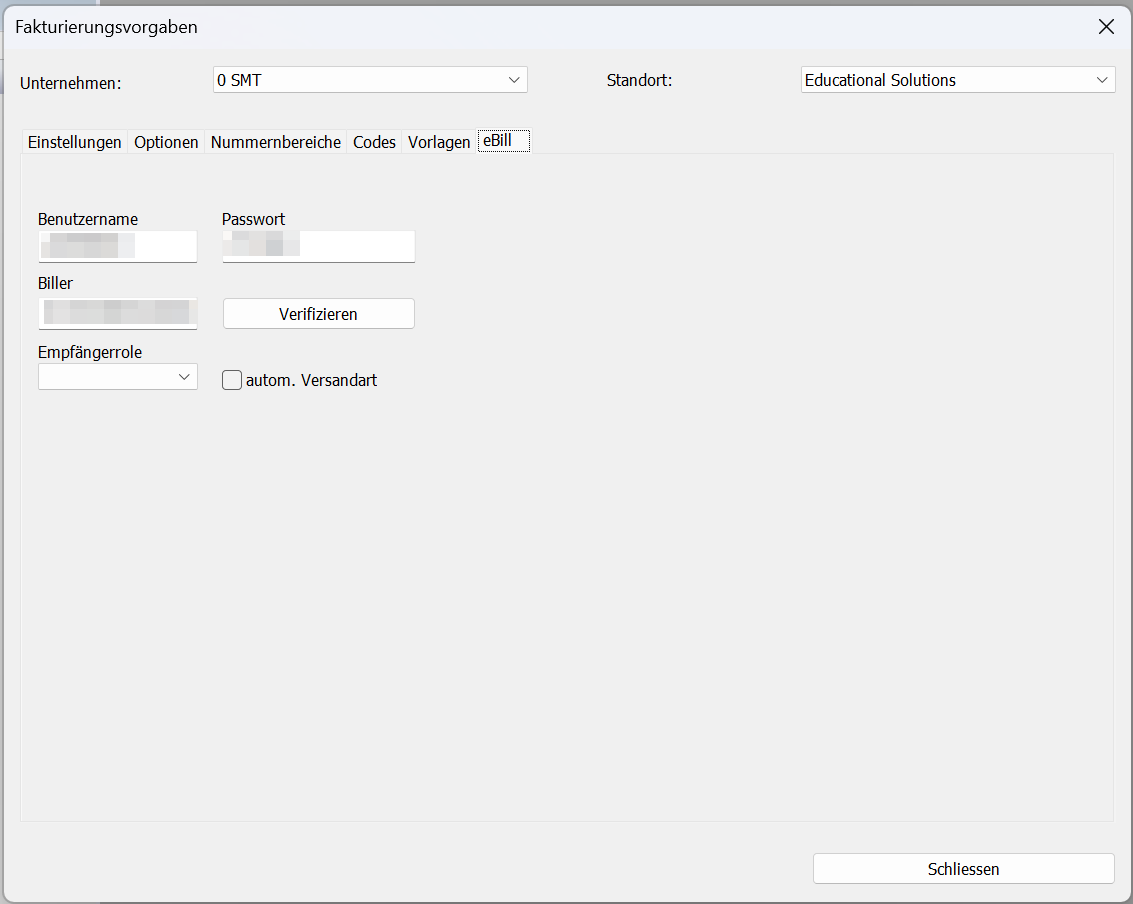 | Feld | Beschreibung |
|---|
Unternehmen | Unternehmen für welches die Vorgaben gelten. Jede Vorgabe gilt genau für ein Paar Standort/Unternehmen. | Standort | Standort für welchen die Vorgaben gelten. Jede Vorgabe gilt genau für ein Paar Standort/Unternehmen. | Benutzername | Benutzernamen für die eBill-Schnittstelle. 9-stellig, Format: yb012... | Passwort | Passwort für die eBill-Schnittstelle | Biller ID | 17-stelliger numerischer Code für die eBill-Schnittstelle, die den Rechnungssteller identifiziert. | Verifizieren | Prüft, ob die Angaben des Benutzernames, Passwort und Biller ID korrekt sind. | Empfängerrolle | Definiert die Rolle für die eBill-Empfängerrolle. Neue eBill-Registrierungen erhalten diese Rolle bei einem erfolgreichen automatischen Abgleich und bei einer manueller Zuordnung. | automat. Versandart | Bei gesetztem Häkchen wird die Versandart für neue eBill-Registrierungen automatisch auf "eBill" gesetzt. | Schliessen | Schliessen des Dialoges. Änderungen in diesem Dialog werden jeweils sofort gespeichert. |
|
Siehe auch:
Rechnungen vorbereiten (Dialog)
Vorbereitete Rechnungen (Dialog)
Produkte zuweisen (Dialog)