SMT School Professional Installer
Wird der Installer gestartet, erscheint folgendes Fenster. Die Zeilen entsprechen den Installationsschritten.
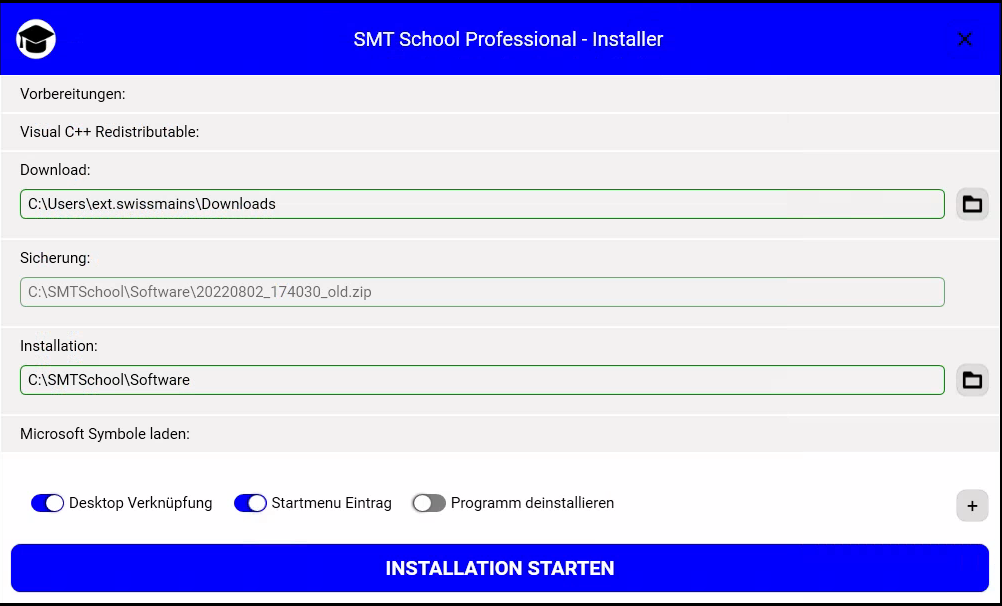
Folgende Operationen sind vorhanden:
| Knopf | Beschreibung |
|---|---|
 |
Damit kann das Verzeichnis geändert werden (Downloadverzeichnis und Installationsverzeichnis) Das Backupverzeichnis ist immer abhängig vom Installationsverzeichnis |
 |
Weitere Optionen/Einstellungen anzeigen. Es wird die gesamte Auswahlliste aufgeklappt.  Für eine Beschreibung alles Optionen, sie die Tabelle unten. Für eine Beschreibung alles Optionen, sie die Tabelle unten. |
Die Einstellungen sind in der unten stehenden Tabelle erklärt.
| Option | Default | Beschreibung |
|---|---|---|
| Desktop Verknüpfung | Ja | Erstellt eine Verknüpfung zum Programm auf dem Desktop des Benutzers |
| Startmenu Eintrag | Ja | Erstellt einen Eintrag im Startmenü des Benutzers |
| Programm deinstallieren | Nein | Das Programm wird deinstalliert (und nicht installiert) |
| Installation manuell bestätigen | Nein | |
| Programm nach Installation ausführen | Ja | Die Software wird im Anschluss an die Installation gestartet |
| UAC Warnung deaktivieren | Nein | |
| Laden von Microsoft Symbolen deaktivieren | Nein | Die Microsoft Symbole, welche für Logs verwendet werden, werden nicht heruntergeladen. |
| SSL win-acme installieren | Nein | |
| command.smt überschreiben | Nein | |
| C++ Redistributable überspringen | Nein | Falls die C++ Bibliotheken bereits vorhanden sind oder mit der Installation ein Problem besteht, kann die Installation ausgelassen werden |
| Nach Abschluss schliessen | Ja | Der Installer wird nach dem Abschluss automatisch geschlossen. |
Command line Argumente für den Installer sind unter Command Line Argumente zu finden.
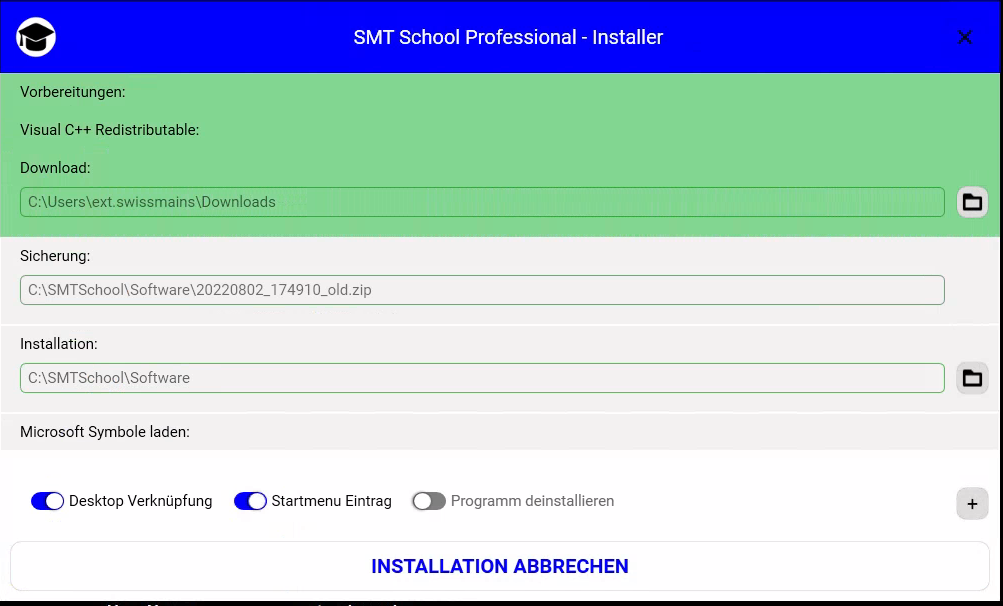
Während der Installation wandern die grünen Balken über die einzelnen Schritte. Um den Vorgang abzubrechen kann der Knopf “Installation abbrechen” gedrückt werden.