|
## Personen anmelden 1:
## 
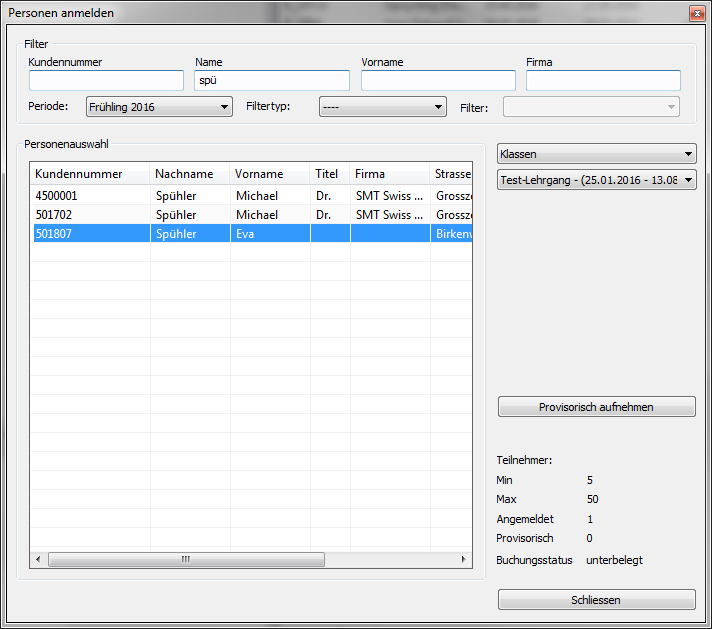
## Dialog 'Personen anmelden' 2 (wenn man prov. Anmeldung gewählt hatte beim Aufruf des Dialogs):
|
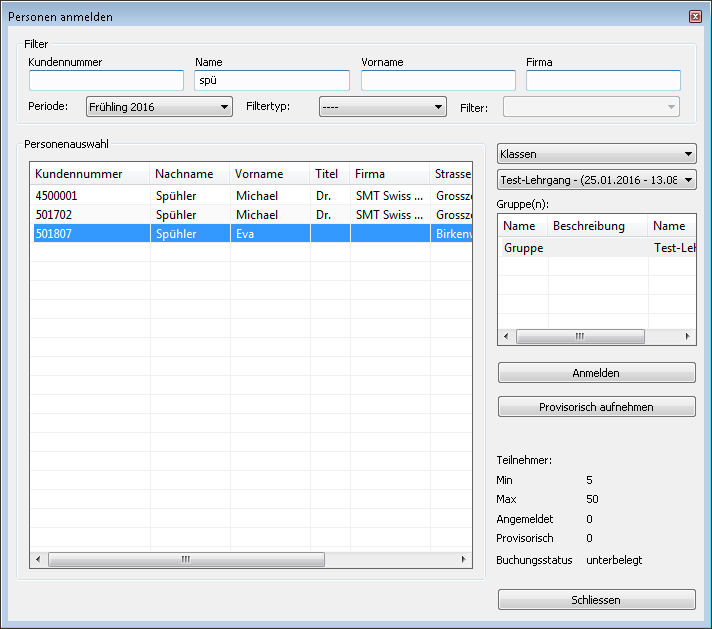
Über die diversen Filtermöglichkeiten können die Personen ausgesucht werden, die an die Klasse angemeldet werden sollen. nach der Anmeldung erscheinen die Personen auf der Liste mit den [Anmeldungen](../anmeldungen-klassen.md) (oder [provisorische Anmeldungen](../anmeldungen-klassen.md)).
| Feld | Beschreibung |
| --- | --- |
| Filter: | |
| Kundennummer | Nach Kundennummer oder dem Anfang davon filtern |
| Name | Nach Nachname oder dem Anfang davon filtern |
| Vorname | Nach Vorname oder dem Anfang davon filtern |
| Firma | Nach der Firma oder dem Anfang davon filtern |
| Periode: | Dropdown-Menü zur Auswahl der Planungsperiode |
| Filtertyp: | Dropdown-Menü zur Auswahl des Filtertypes |
| Personenauswahl | Hier sieht man alle Personen auf die die Filterkriterien zutreffen |
| Klassen | Dropdown-Menü zur Auswahl einer übergeordneten Einheit (hier Klassen) |
| (Lehrgang) | Dropdown-Menü zur Auswahl der Klasse in die man Personen anmelden möchte |
| Gruppe(n): | In diesem Fenster sieht man alle Gruppen, die zu dieser Klasse gehören (mindest. 1 Gruppe gibt es pro Klasse). |
| Anmelden | Ausgewählte Person(en) zur Klasse anmelden |
| Provisorisch aufnehmen | Ausgewählte Person(en) prov. zur Klasse anmelden |
| Schliessen | Den Dialog schliessen |
Bei der provisorischen Anmeldung entfällt die Auswahl der Gruppe und es bleibt nur der Knopf für die provisorische Anmeldung.
|