|
Felder
|
Beschreibung
|
|
Erstes Datum
|
Datum des Anlasses (bei wiederkehrendem Anlass, Datum des ersten Stattfinden)
|
|
Zeit
|
|
|
von
|
Übliche Startzeit des Anlasses **(Eingabe mit Enter beenden!)**
|
|
bis
|
Übliche Endzeit des Anlasses **(Eingabe mit Enter beenden!)**
|
|
Dauer
|
Dauer des Anlasses
|
|
Pufferzeit vor
|
Zeit, die der Raum schon vor dem Anlass reserviert sein muss zum Vorbereiten
|
|
Pufferzeit nach
|
Zeit, die der Raum nach dem Anlass noch reserviert sein muss (z.B. zum Aufräumen)
|
|
Feiertage ausnehmen
|
 = Feiertage werden vom Anlass ausgenommen (default = Ja)
|
|
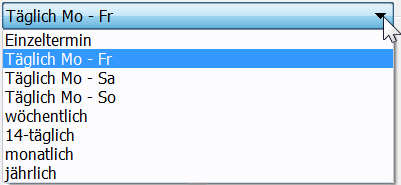
(Wiederholung)
|
Dropdown-Menü für allfällige Wiederholungen (z.B. wöchentlich)
|
|
Wochentage
|
Auswahl der Wochentage für den Anlass
|
|
Monat
|
Auswahl des Monats (z. B. bei jährlichen Anlassen)
|
|
Wochentag
|
Auswahl des Tages (z. B. bei jährlichen Anlassen)
|
|
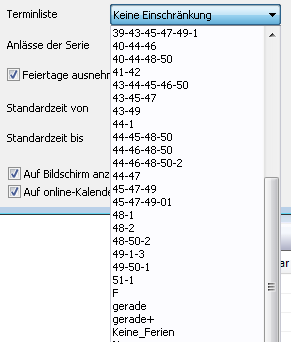
Terminliste
|
Hier kann die Anlassliste noch zusätzlich eingeschränkt werden. Wählt man z.B. eine wöchentliche Wiederholung und hier eine Terminliste, werden nur die Wochen, die auf der Terminliste erscheinen verwendet.
|
|
Zeitspanne
|
|
|
kein Enddatum (Ende Planungsperiode)
|
Klickt man hier an findet z. B. ein wöchentlicher Anlass jede Woche bis zum Ende der Planungsperiode statt.
|
|

|
Hier kann man angeben, wie oft ein Anlass wiederholt werden soll.
|
|
endet am
|
Hier kann ein Enddatum für regelmässige Anlässe angegeben werden.
|
|
Vorgabe
|
Wie oft der Anlass wiederholt werden soll
|
|
Übersicht
|
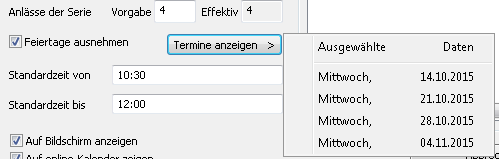
In der Dropdown-Liste sieht man alle Daten des Anlasses und die Angabe wie oft der Anlass effektiv stattfinden kann.
|
|
Raumzuteilung
|
Hier kann ein Raum gewählt werden
|
|
Verfügbare Räume
|
Filtermöglichkeit um die Liste im unteren Fenster einzugrenzen
|
|
Haus
|
Auswahl des Gebäudes
|
|
Raumgruppe
|
Auswahl einer Raumgruppe
|
|
Liste der Räume
|
Felder
| Feld | Beschreibung |
| --- | --- |
| Anzahl Plätze | Grösse des Raumes in Anzahl Plätzen |
| Bemerkung | Ist ein Raum besetzt steht hier wie oft der Raum frei ist (ist der Raum für jeden gewählten Termin besetzt steht "0 mal frei"). |
| Beschreibung | Genauere Bezeichnung des Raumes |
| Bildschirmanzeige | |
| keine Prüfung | |
| Name | Name des Raumes |
| Online-Kalender | |
| Outlook Kalendername | |
| Raumgrösse | Grösse des Raumes in (m2) |
| Schulhaus | Gebäude, in welchem sich der Rum befindet |
| Status | Raum:Frei oder Raum:Besetzt; Unter Status sieht man gleich, ob der gewünschte Raum noch frei oder schon besetzt ist. Je nach Angabe der m2 kommt auch der Zusatz "zu klein" (wurde keinem Raum eine Grösse zugeordnet erscheint hier "zu klein" sobald etwas eingegeben wird). |
| Stock | Stockwerk, auf welchem sich der Raum befindet |
| Verfügbarkeit | |
| Zuteilung | |
|
|

|
Ausgewählten Raum für diesen Anlass hinzufügen
|
|

|
Ausgewählten Raum für diesen Anlass entfernen
|
|
Übernehmen
|
Anlass wird mit den gemachten Angaben gespeichert
|
|
Abbrechen
|
Den Dialog ohne speichern verlassen
|