Benutzerdefinierte Felder (Dialog)
Man kann sich durch Rechtsklick auf ein Element der Liste und der Auswahl "Benutzerdefinierte Felder" anzeigen lassen, welche selber definierten Felder es für diesen Datensatz schon gibt. Gleichzeitig kann man so auch neue Felder definieren. Diese Felder sieht man jeweils im Detailfenster zuunterst unter "Benutzerdefinierte Felder".
| 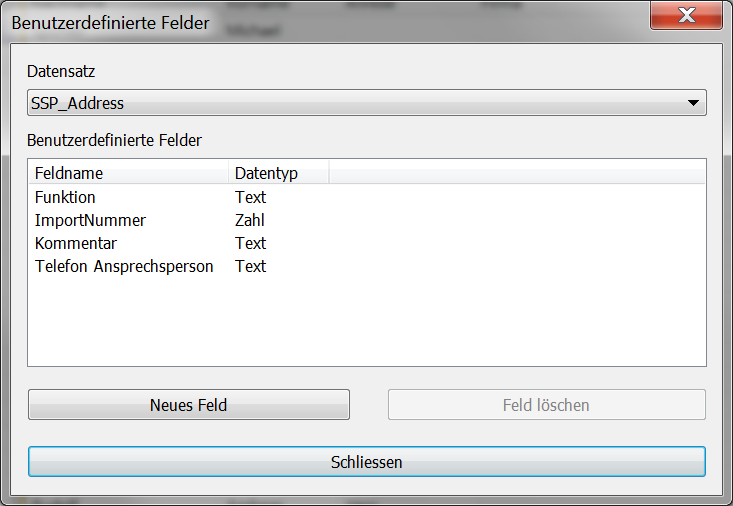 | | **Feld** | **Beschreibung** | | --- | --- | | Datensatz | Hier sieht man den Datensatz, zu dem die angezeigten benutzerdefinierten Felder gehören. | | Benutzerdefinierte Felder | In dieser Liste sieht man den Namen des Feldes und seinen Datentypen (siehe unten). | | Neuses Feld | Hier gelangt man zum untenstehenden Dialog um ein neues Feld zu diesem Datensatz generieren | | Feld löschen | Das angewählte Feld wird gelöscht (funktioniert im Moment nicht) | | Schliessen | Der Dialog wird geschlossen | |
| 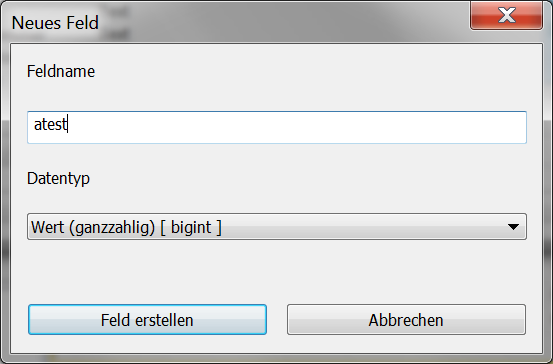 | | **Feld** | **Beschreibung** | | --- | --- | | Feldname | Name des neuen Feldes | | Datentyp | Dropdown-Menü zur Auswahl des Datentyps: 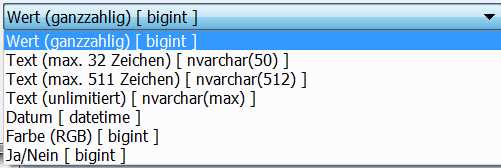 | | Feld erstellen | Das neue Feld wird generiert. | | Abbrechen | Der Dialog wird geschlossen, ohne dass ein neues Feld generiert wird. | |